
Captures d'écran




Détails de l'application
- Version
- 1.30.14.2579 | 1.25
- Taille
- 33.45 MB
- Mis à jour
- May 22, 2013
- Requiert
- Windows 2003
- Langue
- English
- Licence
- Trial version
- Développeur
- Samposoftware.com
- Catégorie
- Windows OS
SoftPas en:
Ce produit est également disponible dans les langues suivantes :
À propos de 3D Visioner 2013
Télécharger 3D Visioner 2013 – Module de modélisation 3D pour Microsoft Visio
Vue d'ensemble
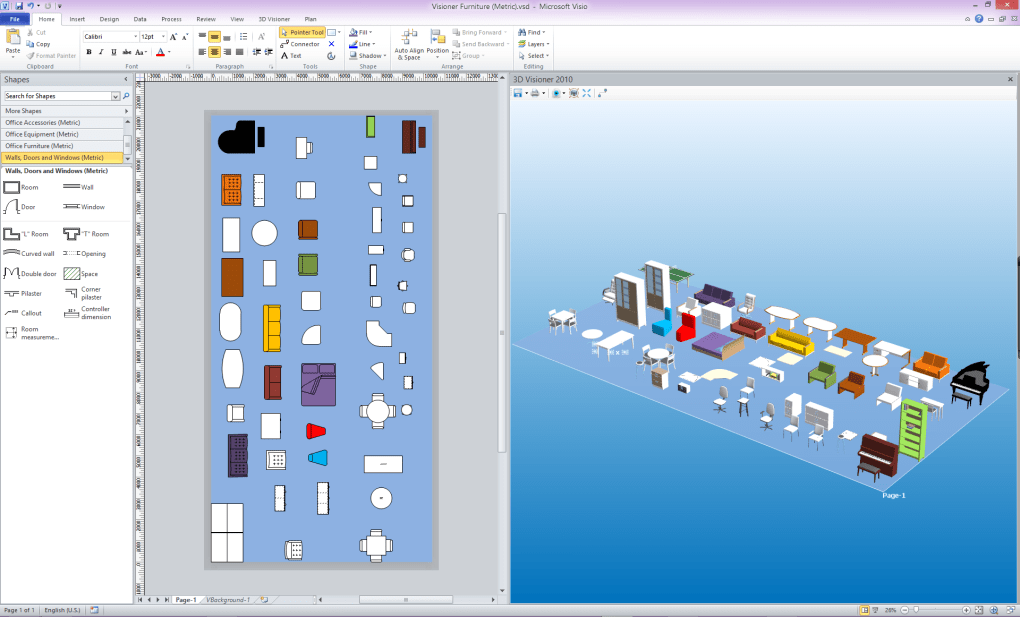
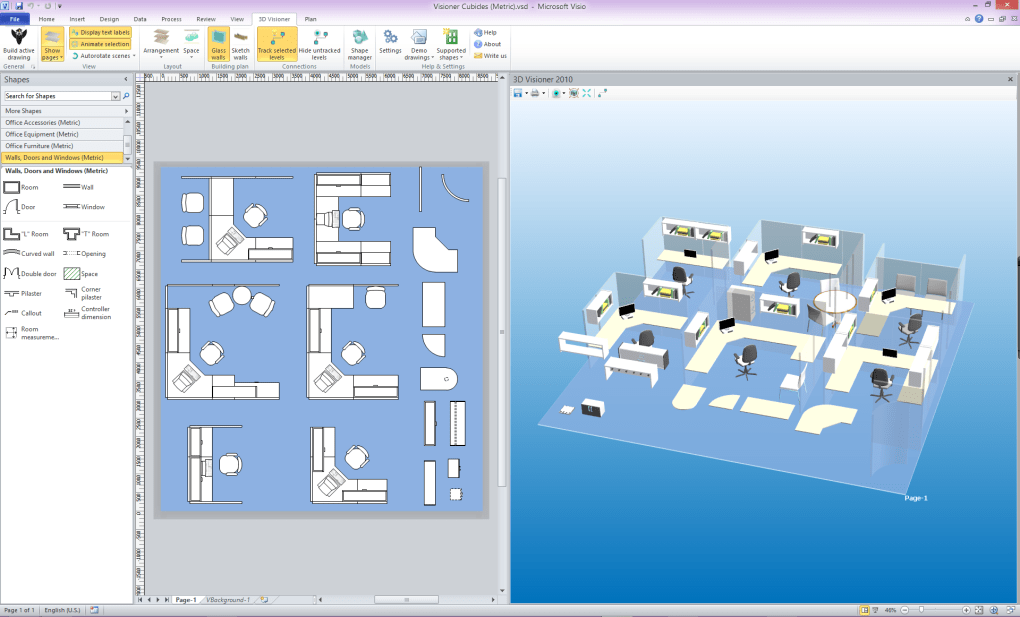
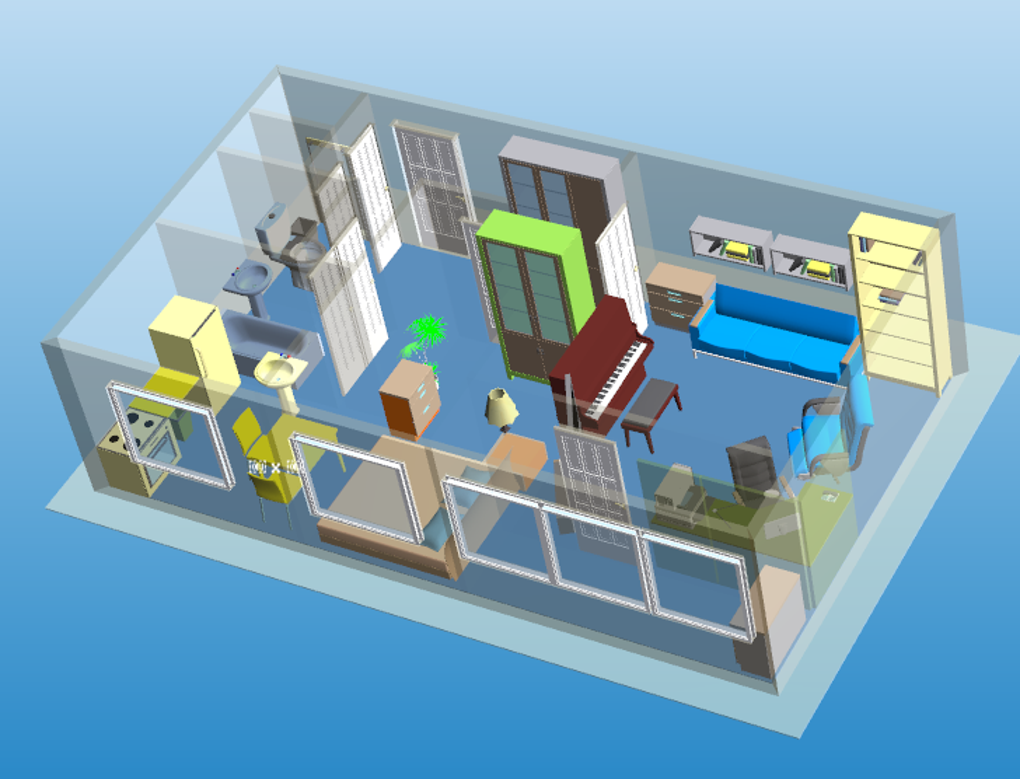
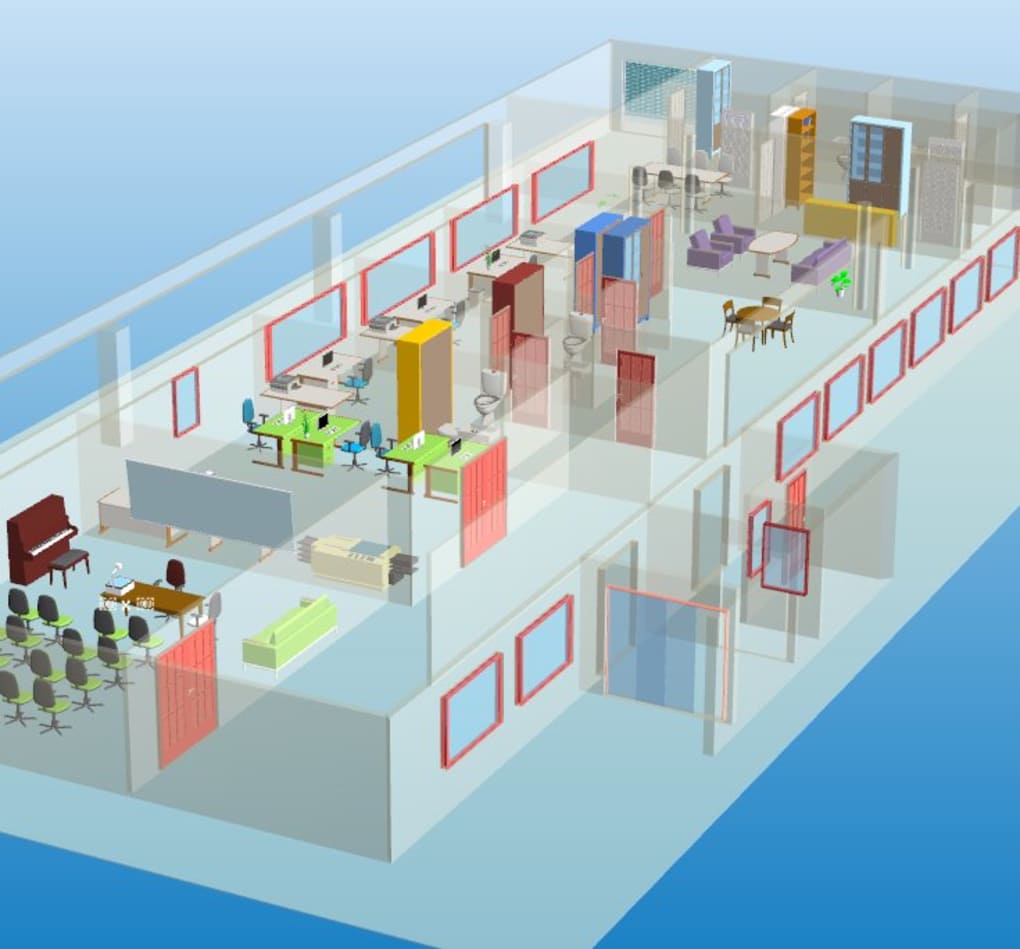
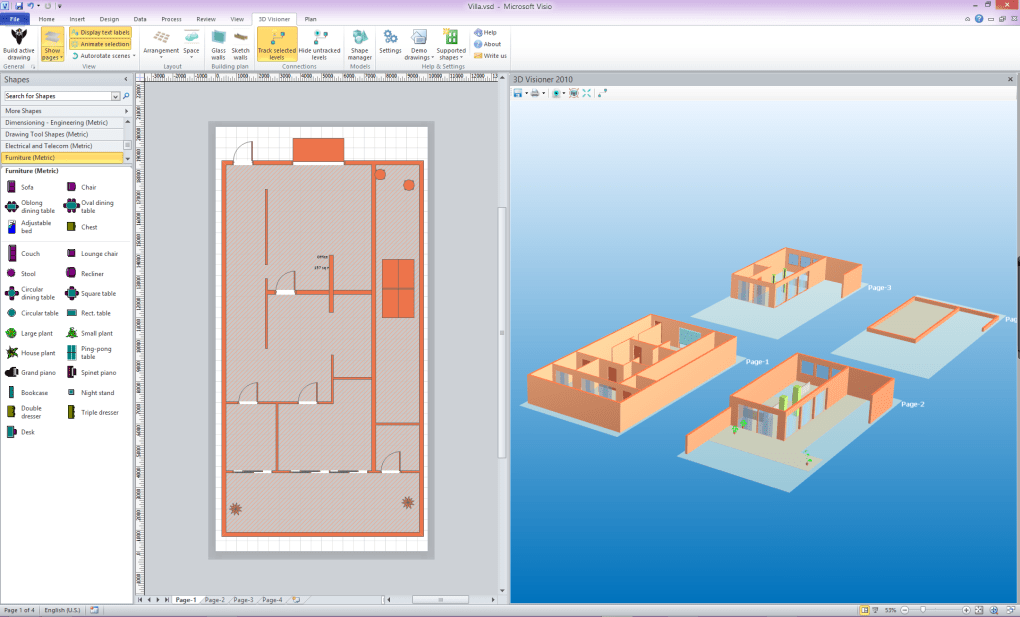
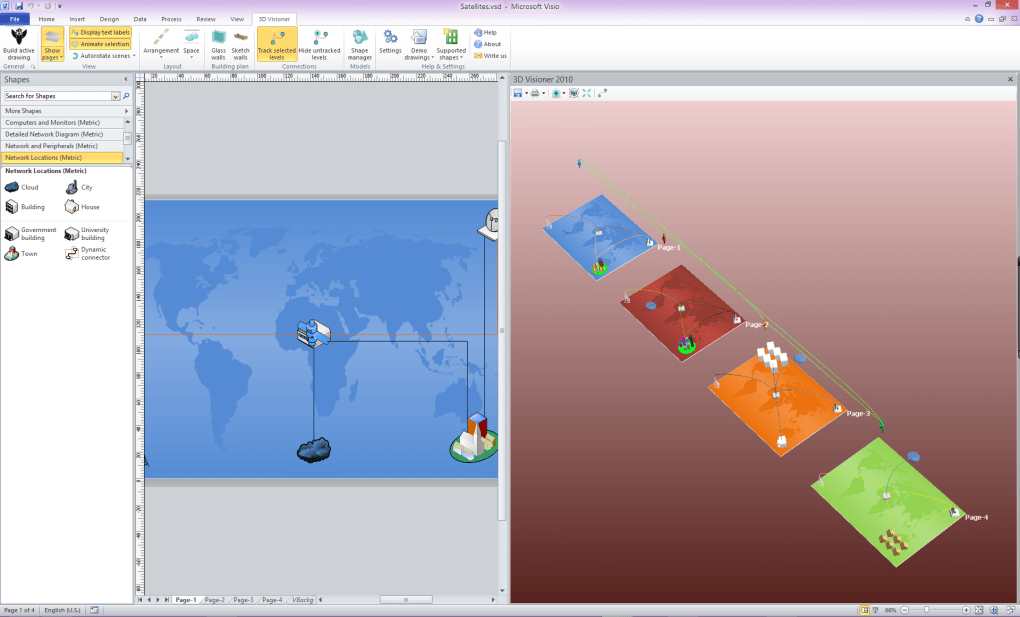
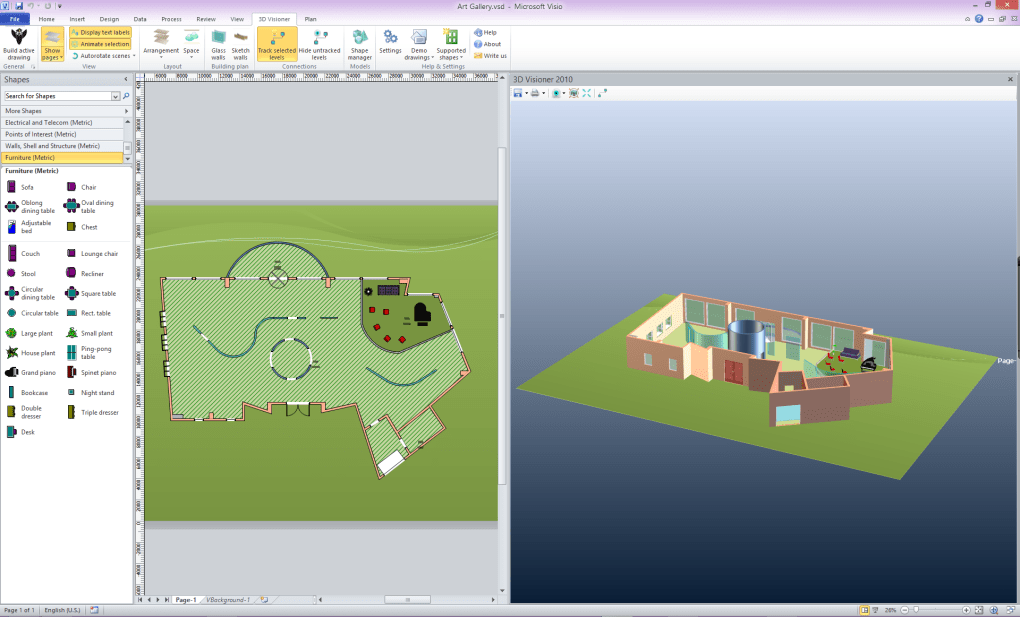
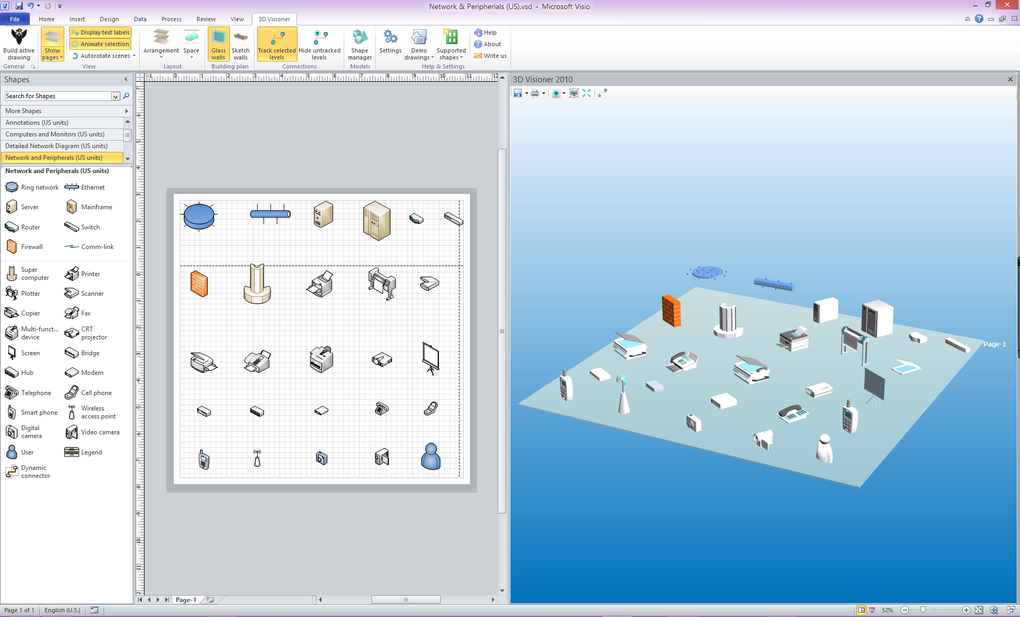
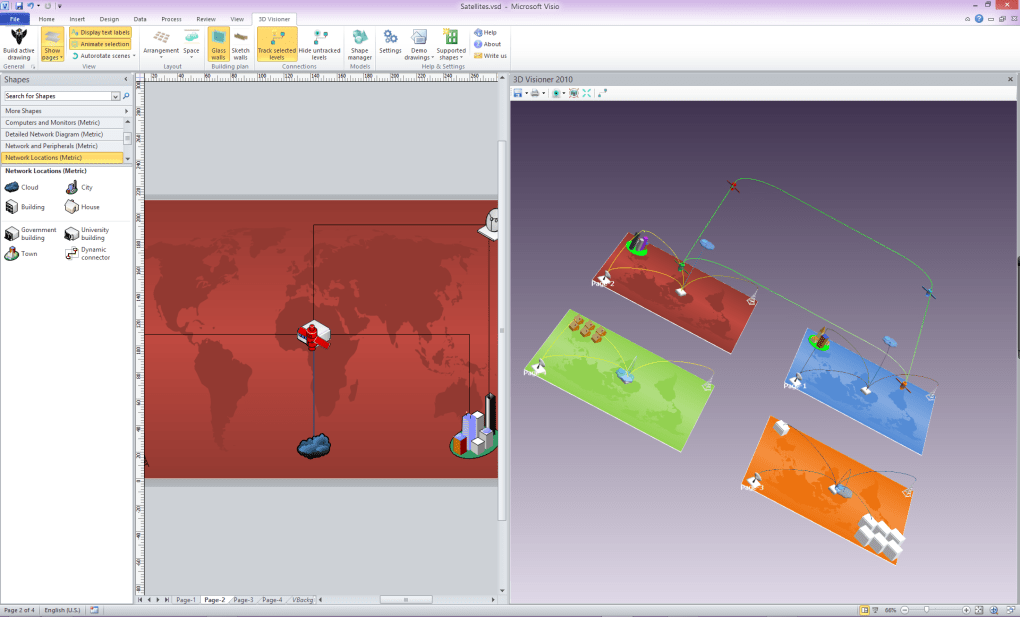
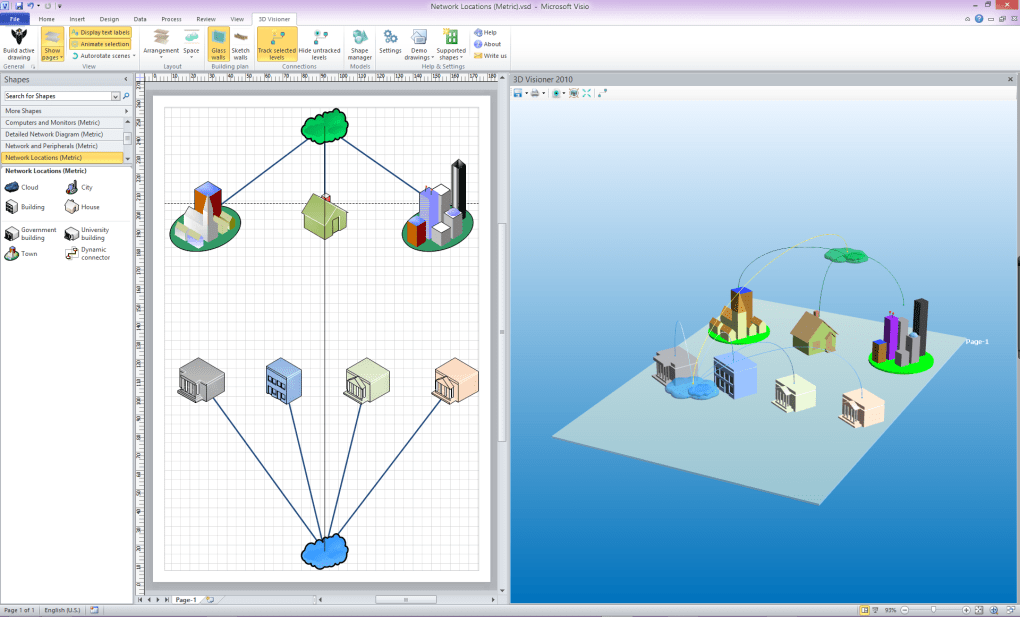
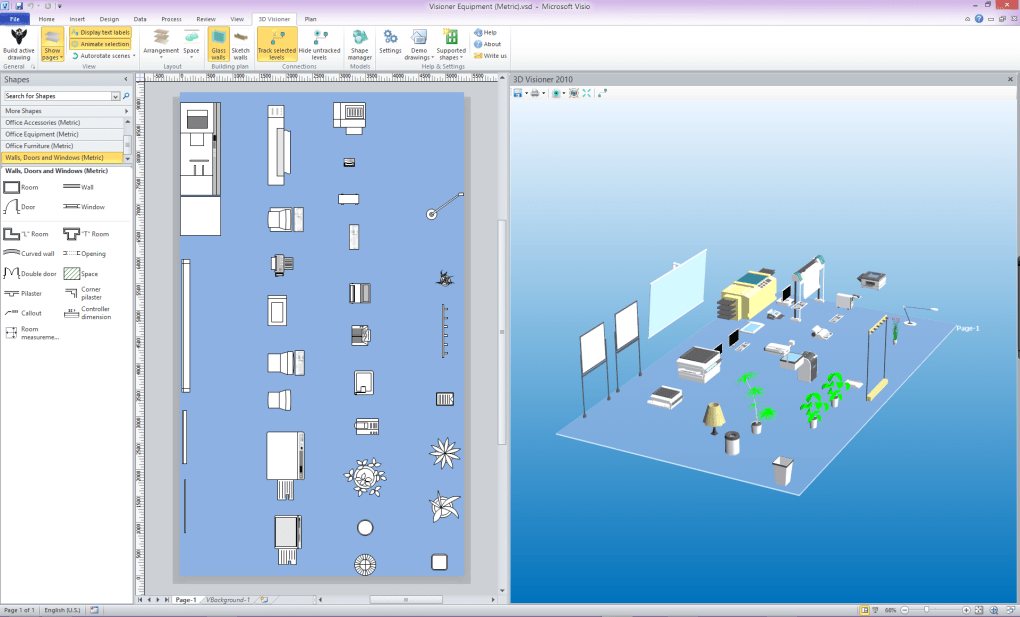
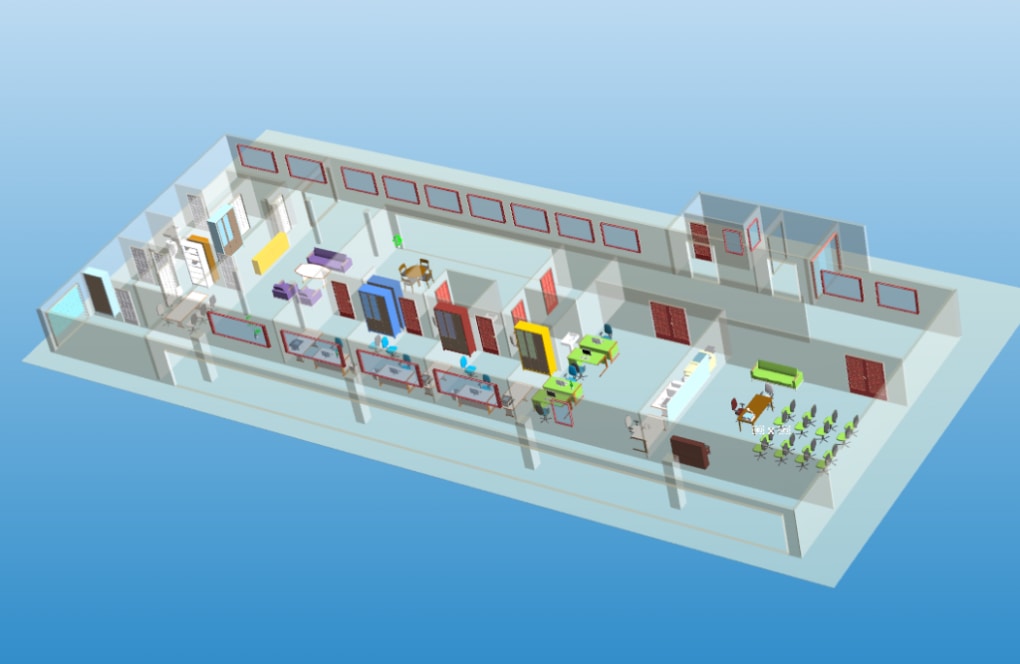
3D Visioner 2013 est un plug‑in puissant qui apporte une véritable visualisation tridimensionnelle directement dans Microsoft Visio. Conçu pour les ingénieurs, les concepteurs et toute personne créant des diagrammes complexes, le module vous permet de convertir des pages Visio plates en une scène 3D interactive d’un simple clic. Que vous cartographiez un réseau de centrale électrique, élaboriez un aménagement d’installation ou esquissiez un organigramme pour un système logiciel, la capacité de faire pivoter, panoramiquer et zoomer dans un modèle 3D à l’échelle réelle améliore considérablement la perception spatiale et réduit le temps passé à déchiffrer les directions de liens enchevêtrés. La synchronisation entre Visio et la vue 3D est transparente : toute modification que vous apportez à une page Visio—ajout d’une forme, modification d’un connecteur ou mise à jour d’un hyperlien—se reflète instantanément dans la fenêtre 3D, et la sélection d’un objet dans la scène 3D met automatiquement en surbrillance sa forme source dans Visio. Cette liaison bidirectionnelle élimine les approximations qui affectent souvent les grands projets de diagrammes. De plus, 3D Visioner respecte le paradigme familier de la « fenêtre d’ancrage » de Visio, vous permettant d’ancrer plusieurs vues 3D à côté de vos panneaux de dessin traditionnels, créant ainsi un espace de travail qui semble natif plutôt que ajouté. Le plug‑in ne nécessite aucune connaissance en CAO ; il fonctionne immédiatement avec Visio 2010, 2013 et les versions ultérieures, rendant la visualisation 3D avancée accessible aux petites entreprises, aux ingénieurs réseau et aux étudiants. En transformant un diagramme 2D en un environnement 3D navigable, 3D Visioner 2013 augmente la productivité, améliore la communication avec les parties prenantes et vous aide à détecter les erreurs de conception avant qu’elles ne deviennent des retouches coûteuses.
Fonctionnalités clés
- Extrusion en un clic : Transforme n’importe quelle page Visio en une scène 3D instantanément, en conservant les formes, les connecteurs et les hyperliens.
- Synchronisation en temps réel : Les modifications dans Visio sont reflétées instantanément dans la vue 3D ; les sélections en 3D mettent en évidence la forme Visio d’origine.
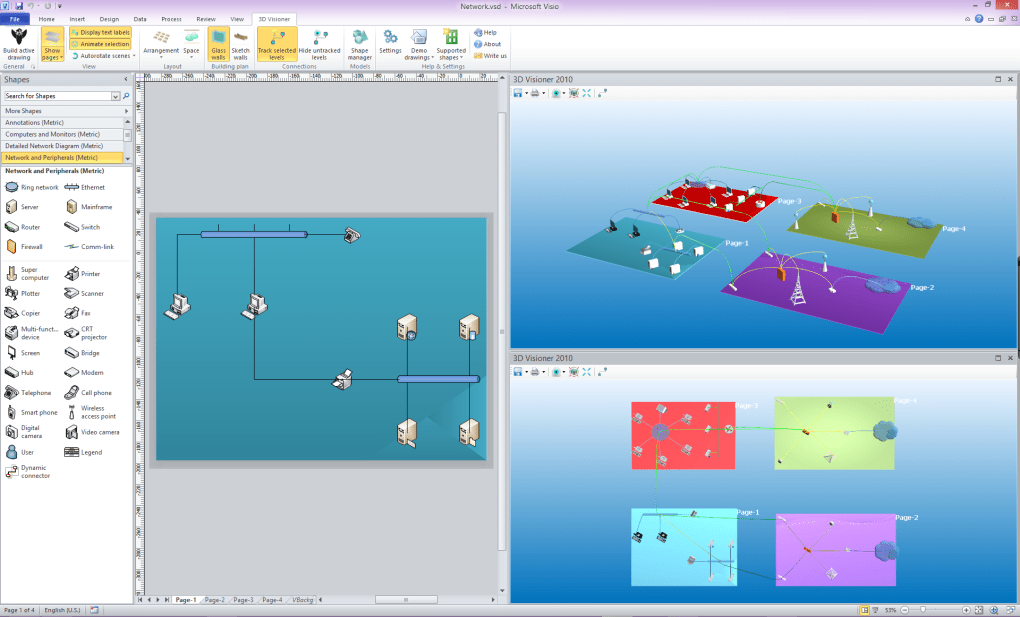
- Fenêtres 3D multiples : Ouvrez autant de fenêtres 3D que nécessaire par projet, chacune ancrable comme une fenêtre d’ancrage Visio.
- Navigation intuitive : Faites pivoter, panoramiquez et zoomez à travers des diagrammes complexes pour inspecter les directions des liens et les relations spatiales.
- Visualisation des hyperliens : Les objets 3D cliquables conservent leur fonctionnalité d’hyperlien Visio d’origine, permettant un accès rapide à la documentation associée.
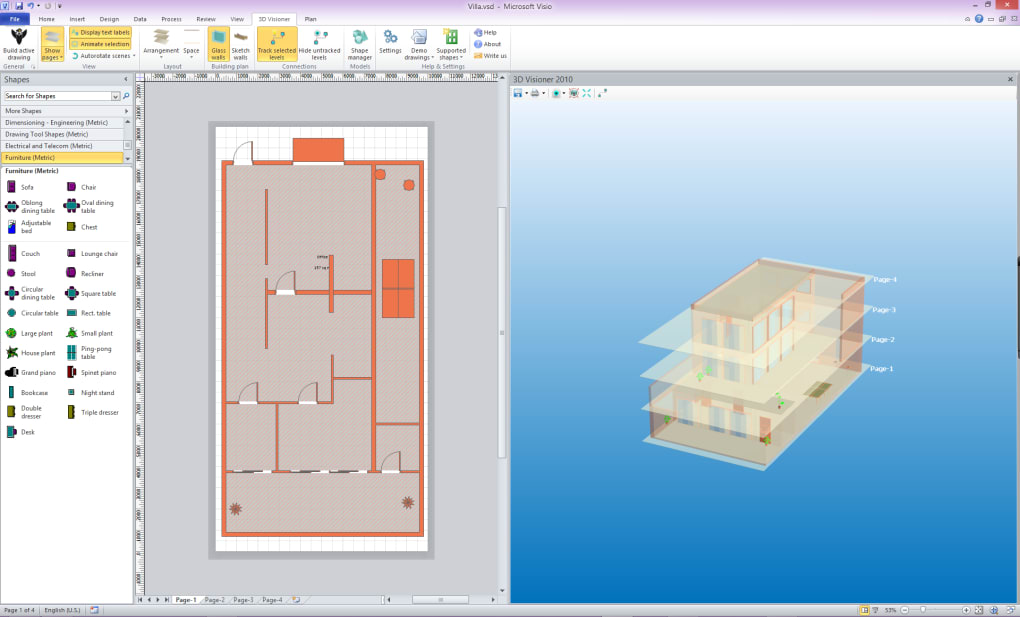
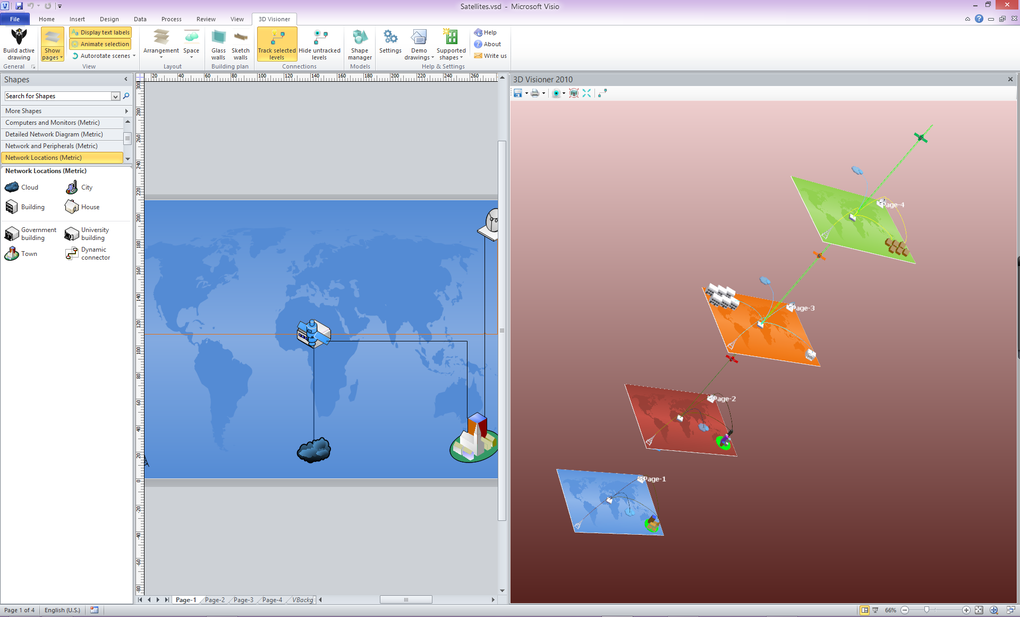
- Intégration inter‑pages : Toutes les pages d’un document Visio sont combinées en une scène 3D unique, offrant une vue globale des projets multi‑pages.
- Courbe d’apprentissage faible : Aucune expertise en CAO requise ; l’interface reflète l’ensemble d’outils familier de Visio.
- Couche de compatibilité : Fonctionne avec Visio 2010‑2022 sous Windows 7, 8, 10 et 11, et prend en charge les environnements 32 bits et 64 bits.
- Performance optimisée : Utilise l’accélération matérielle lorsqu’elle est disponible pour rendre les grands modèles de façon fluide.
Ces fonctionnalités répondent collectivement aux problèmes les plus courants rencontrés par les utilisateurs avancés de Visio. Par exemple, la capacité de visualiser l’ensemble du projet dans une scène 3D unique élimine le besoin de basculer entre des dizaines de pages simplement pour comprendre comment un réseau de tuyaux ou de câbles s’interconnecte. La synchronisation en temps réel garantit que la représentation 3D ne devient jamais obsolète, ce qui est un problème fréquent lorsque les équipes s’appuient sur des captures d’écran statiques ou des images exportées. De plus, comme le plug‑in s’intègre directement au ruban de Visio, vous pouvez lancer le mode 3D sans quitter votre flux de travail habituel, maintenant ainsi une courbe d’apprentissage faible et une adoption rapide.
Installation & instructions d’utilisation
Installation étape par étape
- Téléchargez le programme d’installation depuis le site officiel de 3D Visioner. Le fichier est un
.exesigné pour Windows, garantissant un téléchargement sécurisé et sans altération. - Exécutez le programme d’installation avec les privilèges administrateur. L’assistant détectera votre version installée de Microsoft Visio et configurera le module en conséquence.
- Acceptez le contrat de licence, choisissez le dossier d’installation (par défaut
C:\Program Files\3D Visioner) et cliquez sur Install. Le processus prend généralement moins de deux minutes. - Une fois l’installation terminée, lancez Microsoft Visio. Vous verrez un nouvel onglet « 3D Visioner » dans le ruban, indiquant que le plug‑in a été chargé avec succès.
- Optionnellement, redémarrez Visio pour vous assurer que tous les composants COM sont correctement enregistrés.
Premiers pas avec votre premier modèle 3D
1. Ouvrez un diagramme Visio existant ou créez‑en un nouveau. Remplissez‑le de formes, de connecteurs et de tous les hyperliens nécessaires. 2. Accédez à l’onglet 3D Visioner et cliquez sur le bouton Extrude to 3‑D. En quelques secondes, une nouvelle fenêtre 3D apparaît, affichant l’ensemble de votre dessin sous forme de scène tridimensionnelle. 3. Utilisez la souris ou le pavé tactile pour faire pivoter la vue : glissez‑à‑gauche pour pivoter, glissez‑à‑droite pour panoramiquer, et la molette de défilement pour zoomer. 4. Cliquez sur n’importe quel objet 3D pour mettre en évidence sa forme source sur la page Visio d’origine ; cette sélection bidirectionnelle facilite la localisation et la modification d’éléments spécifiques. 5. Si vous devez ajuster le modèle, revenez au canevas Visio, modifiez les formes ou les connecteurs, et observez la mise à jour instantanée de la fenêtre 3D—aucune actualisation manuelle requise. 6. Pour les grands projets, ouvrez des fenêtres 3D supplémentaires via la commande New 3‑D View, ancrez‑les à côté de vos panneaux de dessin et comparez différentes perspectives côte à côte. 7. Lorsque vous êtes prêt à partager le modèle, exportez une capture d’écran haute résolution ou utilisez l’option intégrée « Save as 3‑D File » pour générer un fichier .obj portable pouvant être ouvert dans d’autres visionneuses 3D.
Le flux de travail est délibérément simplifié : après l’installation initiale, la seule étape supplémentaire consiste à cliquer sur le bouton Extrude. Toutes les autres actions—synchronisation, navigation et sélection—sont gérées automatiquement, vous permettant de vous concentrer sur la conception plutôt que sur la configuration technique. Le plug‑in comprend également une boîte de dialogue de préférences où vous pouvez ajuster la qualité du rendu, activer l’accélération matérielle ou définir les angles de caméra par défaut, offrant un contrôle fin sans submerger l’utilisateur occasionnel.
Compatibilité, avantages & inconvénients, FAQ et conclusions
Compatibilité du système
3D Visioner 2013 est conçu pour les environnements Windows exécutant Microsoft Visio 2010 à Visio 2022. Il prend en charge les versions 32 bits et 64 bits de Visio et a été testé sous Windows 7, 8, 10 et 11. Le plug‑in nécessite .NET Framework 4.6 ou ultérieur ainsi qu’une carte graphique compatible DirectX 11 pour des performances optimales, bien qu’il fonctionne également sur des systèmes avec des graphiques intégrés de base—avec toutefois une vitesse de rendu réduite pour les très grands modèles.
Avantages et inconvénients
- Avantages
- Extrusion 3D instantanée d’un seul clic.
- Synchronisation en temps réel et bidirectionnelle entre Visio et la vue 3D.
- Aucune expertise en CAO requise ; fonctionne directement dans Visio.
- Fenêtres 3D multiples et ancrables pour les projets complexes.
- Conserve les hyperliens et les métadonnées des formes en 3D.
- Rendu accéléré par le matériel pour une navigation fluide.
- Compatible avec une large gamme de versions de Visio et de versions du système d’exploitation Windows.
- Inconvénients
- Disponible uniquement pour Windows ; aucune version native pour Mac, Android ou iOS.
- Nécessite une copie sous licence de Microsoft Visio ; ce n’est pas un outil de modélisation 3D autonome.
- Les grands diagrammes peuvent subir un léger retard sur les cartes graphiques anciennes.
- Pas d’édition 3D avancée intégrée (par ex., sculpture) au‑delà de l’extrusion.
Questions fréquentes
Ai-je besoin d’une version spéciale de Visio pour utiliser 3D Visioner ?
Non. 3D Visioner fonctionne avec Visio 2010, 2013, 2016, 2019 et 2022, éditions 32 bits et 64 bits. Tant que vous disposez d’une copie sous licence de Visio installée, le plug‑in s’intégrera automatiquement.
Puis-je exporter le modèle 3D pour l’utiliser dans d’autres logiciels 3D ?
Oui. Le module comprend une option « Save as 3‑D File » qui exporte la scène actuelle sous forme de fichier OBJ, pouvant être importé dans la plupart des visionneuses 3D et programmes CAO.
Existe‑t‑il une version d’essai gratuite ou une version gratuite disponible ?
Un essai complet de 30 jours est disponible sur le site officiel. Après la période d’essai, vous pouvez acheter une licence perpétuelle ; il n’existe pas de version gratuite permanente.
Comment 3D Visioner gère‑t‑il les hyperliens intégrés dans les formes Visio ?
Les hyperliens sont conservés dans la vue 3D. Cliquer sur un objet 3D avec un hyperlien attaché ouvrira le document ou l’URL lié exactement comme depuis la forme Visio d’origine.
Mes macros ou modules complémentaires Visio existants interféreront‑ils avec 3D Visioner ?
Dans la plupart des cas, 3D Visioner coexiste paisiblement avec d’autres modules complémentaires Visio. Cependant, si une macro manipule directement le modèle d’objet Visio pendant une session 3D, vous pourriez rencontrer des retards temporaires de synchronisation. Il est recommandé de désactiver les macros lourdes lors de l’utilisation de la vue 3D.
Conclusion et appel à l’action
3D Visioner 2013 comble un créneau que de nombreux utilisateurs de Visio ne savaient même pas avoir besoin : un moyen rapide et fiable de visualiser leurs diagrammes en trois dimensions sans quitter l’environnement Visio familier. En transformant les organigrammes statiques, les cartes réseau et les plans d’installations en scènes 3D interactives, le plug‑in améliore non seulement la compréhension visuelle mais simplifie également le processus de révision de conception, réduisant les malentendus et les révisions coûteuses. La synchronisation transparente, la navigation intuitive et la courbe d’apprentissage faible en font un outil idéal pour les petites entreprises, les cabinets d’ingénierie et même les milieux académiques où les budgets pour des suites CAO complètes sont limités. Bien qu’il ne soit disponible que sous Windows et nécessite une licence Visio, la valeur ajoutée à tout flux de travail centré sur Visio l’emporte sur ces contraintes pour la plupart des utilisateurs professionnels. Si vous êtes prêt à faire passer vos diagrammes de dessins plats à des modèles immersifs, téléchargez dès aujourd’hui l’essai de 30 jours de 3D Visioner 2013 et découvrez la puissance de la pensée tridimensionnelle.
Avantages : Extrusion instantanée, synchronisation en temps réel, fenêtres 3D multiples, conservation des hyperliens, fonctionne avec toutes les versions récentes de Visio.
Inconvénients : Disponible uniquement sous Windows, aucune édition 3D avancée, les performances dépendent du matériel graphique.
Guides et tutoriels
Comment installer 3D Visioner 2013
- Cliquez sur le bouton Télécharger ci-dessus.
- Une fois redirigé, acceptez les conditions et cliquez sur Installer.
- Attendez la fin du téléchargement de 3D Visioner 2013 sur votre appareil.
Comment utiliser 3D Visioner 2013
Ce logiciel est principalement utilisé pour les fonctionnalités décrites ci-dessus. Ouvrez l'application après l'installation pour explorer ses capacités.
Avis des utilisateurs
Aucun avis pour le moment. Soyez le premier à partager votre expérience.
Vous aimerez peut-être aussi
plus
Llama 2
Free-to-use large language model As the new addition to Meta’s arsenal of langua...

NotebookLM
Revolutionizing the note-taking and idea-generation process NotebookLM is an exp...

Github co pilot
AI-inspired software development and coding platform GitHub Copilot is a browser...

Google Gemma
Google’s lightweight AI models Introducing Google Gemma , a family of cutting-ed...

AI Image Enlarger
A free app for Windows, by ai-image-larger. AI Image Enlarger is a free software...

DALL E
AI-driven text-to-image transformation engine DALL·E is a free graphic and desig...